Shadowrocket へのサブスクリプション追加と初回接続
既存のサブスクリプションまたはサーバー情報を使い、「追加 → モード選択 → 接続 → 確認 → トラブル対処」の順に進めます。まず1つの項目で再現可能なアクセス確認を行ってから、ほかのルールを調整してください。
Add Server:サーバーの追加と Subscribe
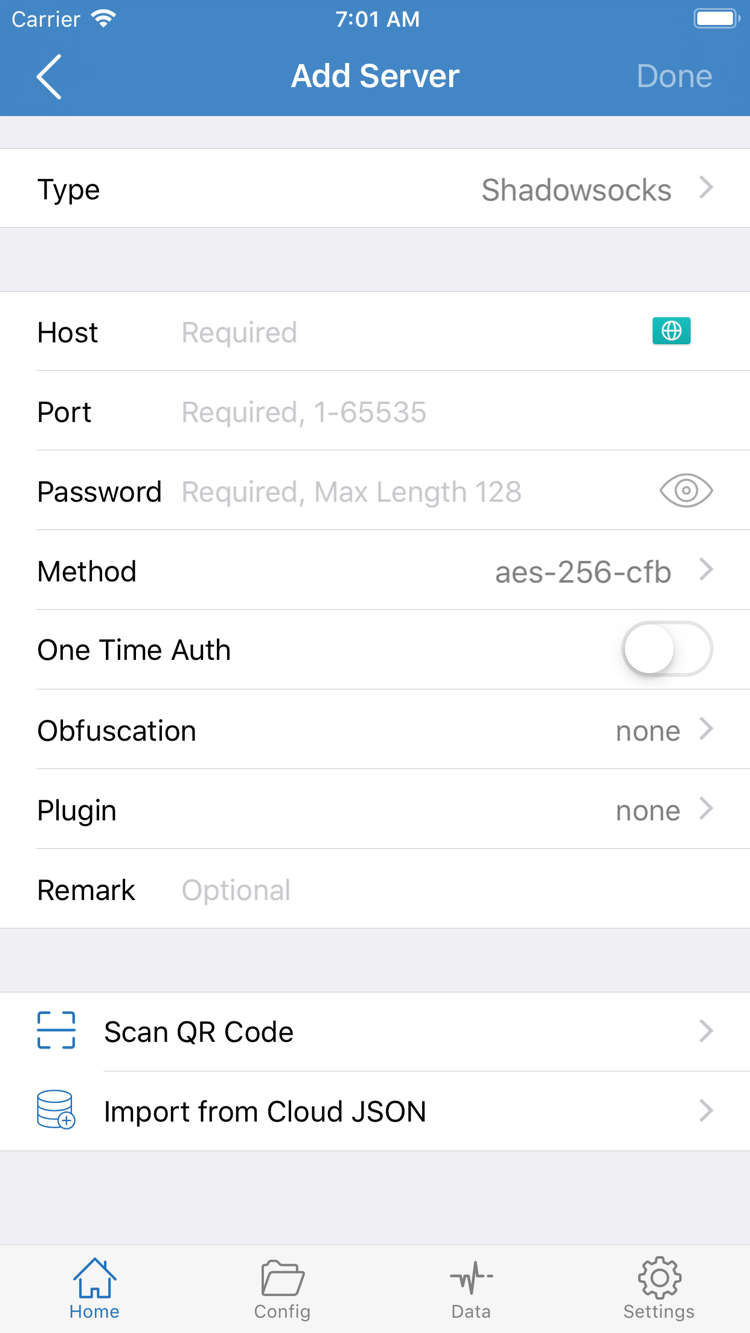
Shadowrocket を開いて Home に進み、SERVER グループの近くにある Add Server を選びます。画面上の追加ボタンからも開けます。まず、手元の情報を確認してください。サーバー項目をまとめて更新するためのアドレスはサブスクリプションです。アドレス、ポート、プロトコル、認証情報の組み合わせは個別のサーバー情報です。この2種類の入力方法を混同しないでください。特に、サブスクリプションリンク全体を Host に入力しないようにします。
サブスクリプションリンクがある場合
Add Server を開き、Type から Subscribe を選びます。自分のサブスクリプションリンクを該当する入力欄に貼り付けます。メモ欄がある場合は、見分けやすい名前を入力して保存します。Home に戻ってサブスクリプションを更新し、読み込みが完了したら、SERVER にサーバー項目が表示されることを確認します。サブスクリプションリンクの保存とサーバー項目の取得は別の処理です。サブスクリプション名だけがあり、サーバーを選べない状態では接続に進まないでください。
貼り付ける前にリンクの先頭と末尾を確認し、空白、改行、チャットの説明文、日本語の句読点などが混ざらないようにします。リンク内のパラメーターは通常、認証情報にあたるため、むやみに削除・変更したり、公開したりしないでください。更新後にエラーが表示されたり一覧が空になったりした場合は、元のリンクを残してエラーメッセージを確認し、同じサブスクリプションを繰り返し追加しないでください。有効期限や現在のリクエストが許可されているかどうかは、利用中のサービス提供元に確認してください。アプリのインストールや購入によって決まるものではありません。
個別のサーバー情報がある場合
Type で実際のプロトコルを選び、元の情報に従って Host、Port とそのプロトコルに必要な認証項目を入力します。Shadowsocks の場合は、Password と Method を確認します。ほかのプロトコルでは項目が異なることがあるため、スクリーンショットの項目をそのまま使わないでください。Host には通常、サーバーのドメイン名または IP アドレスを入力し、Port にはポート番号を入力します。パスワードなどの認証情報は、大文字と小文字も含めて元のまま入力してください。
読み込み可能な QR コードがある場合は Scan QR Code を使用できます。Import from Cloud JSON は該当する JSON データ向けであり、任意のサブスクリプションリンクの汎用的な代替手段ではありません。読み込み後も項目を開き、プロトコルとアドレスが手元の情報と一致しているか確認します。最後に保存して Home に戻り、SERVER グループに選択可能な項目があることを確認してから Global Routing を選びます。プロトコル項目の違いについては用語ガイドをご覧ください。この手順では、まだ分からない高度な設定を変更する必要はありません。
Global Routing:3つのモードを選択
サーバーを読み込んだら、すぐに接続スイッチをオンにするのではなく、Home で Global Routing を開き、Config、Proxy、Direct のどれが選択されているか確認します。サーバー項目で指定するのは「どのサーバーを使うか」、Global Routing で指定するのは「リクエストをどのように処理するか」です。サーバーを選んでいてもモードが意図と異なれば、アクセス結果も想定どおりにならないことがあります。
- Config:選択中の設定ファイルにあるルールに従って、リクエストを PROXY、DIRECT、REJECT のいずれかで処理します。ルールに基づいて日常的に振り分ける場合に適しています。ただし、正しい設定ファイルが選択され、ルールも対象に合っている必要があります。
- Proxy:リクエストをグローバルプロキシとして処理します。サーバー側と Config のルール側のどちらに問題があるかを切り分けるため、一時的に使用できます。特定のWebサイト向けのルールを自動生成する機能ではありません。
- Direct:リクエストを直接接続で処理します。プロキシサーバーが利用可能であることの証明には使えません。元のネットワークでのアクセス状況を比較する場合に一時的に使用し、テスト後に意図したモードへ戻してください。
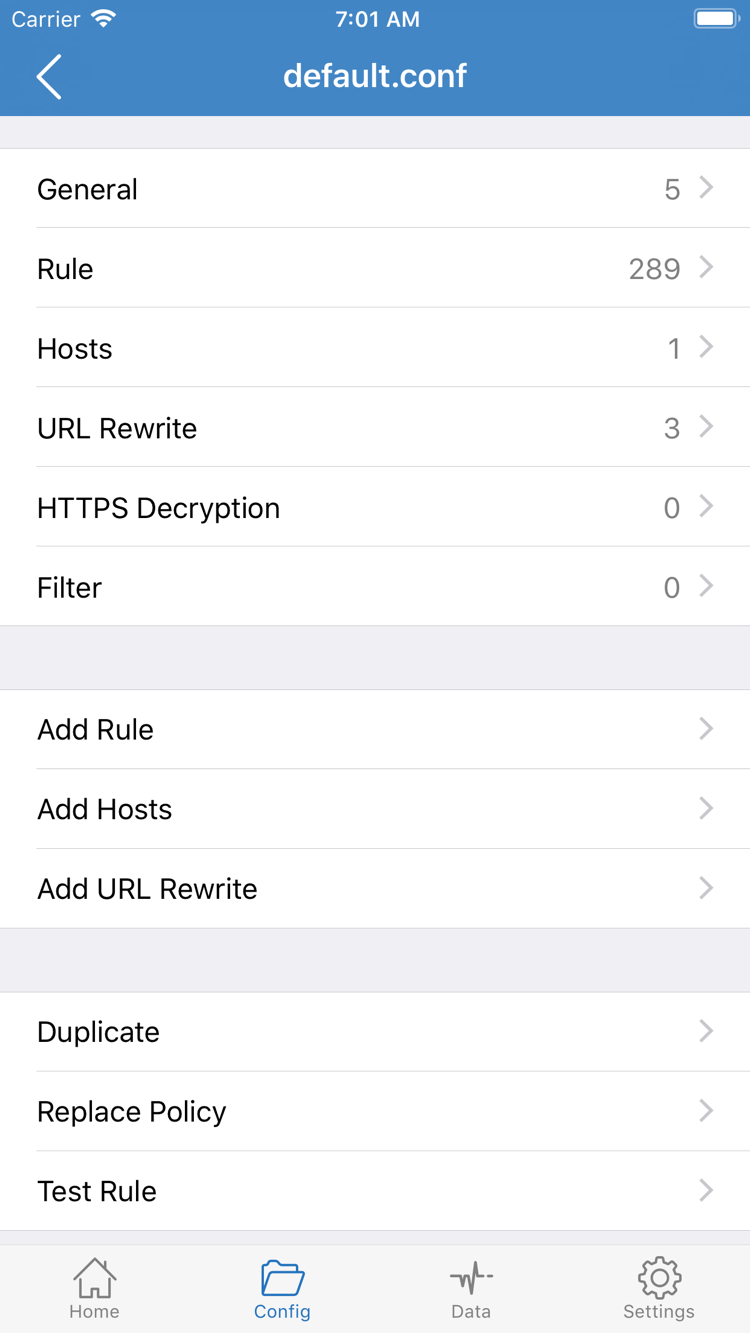
Config を使う場合は、画面下部の Config を開き、想定した設定ファイルが選択されていることを確認します。サーバーのサブスクリプションと設定ファイルは別のものです。前者は主に接続先の項目を管理し、後者にはルールやほかの設定が含まれます。サブスクリプションを更新してサーバーが増えても、Config の振り分けルールが更新されたとは限りません。設定編集画面には General、Rule、Hosts、URL Rewrite などのセクションがあります。初めて使う場合は Rule の内容を確認するだけで十分です。複数のセクションを同時に変更する必要はありません。
以下の例はルールの順序を理解するためのもので、初めて使う際に既存の設定を置き換える必要はありません。example.com とそのサブドメインを PROXY で処理し、それ以外のリクエストを DIRECT にする例です。example.com は構文例であり、実際のテスト対象ではありません。実際に設定するときは自分の対象に置き換え、元の設定のコピーを残してください。
[Rule]
DOMAIN-SUFFIX,example.com,PROXY
FINAL,DIRECT
Rule は通常、上から順に照合されます。FINAL は最終的なフォールバックとして配置してください。前方に置くと、後続の対象ルールがリクエストを処理できません。ルールを追加する場合は Add Rule を使い、保存後の順序も確認します。ルールの種類、ポリシー、優先順位について詳しくはルールと設定のリファレンスをご覧ください。モードと設定を確認したら Home に戻り、次の手順で接続します。設定の編集と接続の問題を同時に切り分けないようにします。
Home:接続とシステムの許可
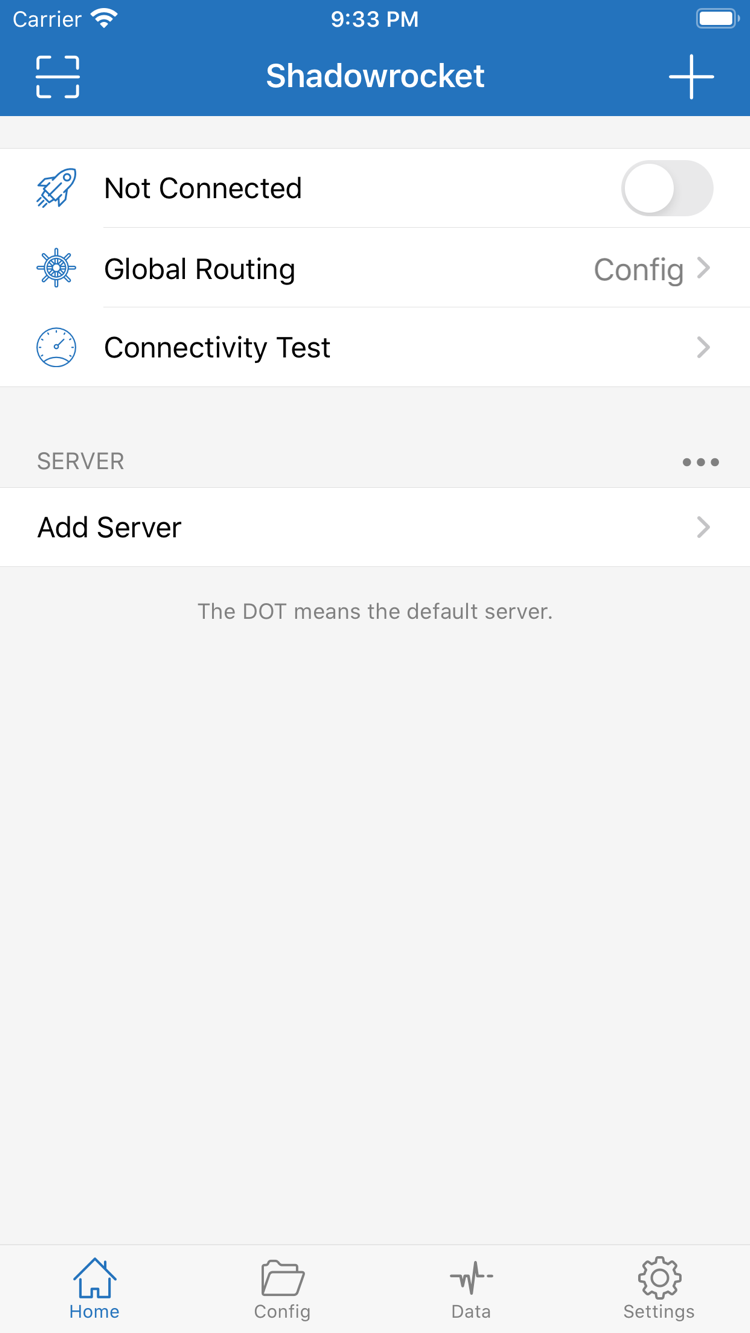
Home に戻り、SERVER グループで使用するサーバーを選択して、選択マークが意図した項目についていることを確認します。似た名前の項目が複数ある場合は、項目を開いて Host と Port を確認してから選び直してください。一度にテストするサーバーは1つにします。スイッチをオンにしながら項目を繰り返し切り替えると、失敗した際にどの設定を使ったのか判断しにくくなります。
Global Routing が先ほど選んだモードになっていることを確認してから、画面上部の Not Connected 付近にある接続スイッチをオンにします。初回接続時、iPhone / iPad では VPN 構成の追加許可を求められます。Shadowrocket からの要求であることを確認し、システムの案内に従って許可したうえで、デバイスのパスコードまたは生体認証を完了します。要求をキャンセルした場合、必要な許可は取得されていません。すべてのサーバーを再度読み込むのではなく、Home に戻って接続をやり直してください。
許可後にアプリへ戻り、画面上部の状態が変化しているか、スイッチがオンのままかを確認します。システムのステータス領域に VPN アイコンが表示されるかどうかは、デバイスや画面によって異なります。アイコンだけで判断しないでください。接続が確立しても、システムレベルの接続処理が進んだことを示すだけで、対象サイト、DNS、振り分けルールがすべて確認できたわけではありません。この手順の後に、実際のアクセスとテストを行う必要があります。
スイッチがすぐにオフに戻る場合は、システムの通知やアプリのエラーメッセージを記録します。端末で別の VPN 構成や管理ポリシーが動作していないか確認し、複数の接続設定が影響し合わないようにしてください。管理対象のデバイスでは組織のルールに従い、管理構成を勝手に削除しないでください。自分で管理している別の接続がある場合は、いったん停止してから再試行します。システムの許可が済んでいても失敗する場合は、最後の手順で発生段階に応じて対処してください。
停止する場合は Home に戻り、画面上部のスイッチをオフにします。最初の切り分けでは「オフ → 状態を確認 → 再度オン」の手順を一度行い、現在の設定を適用し直します。スイッチを短時間に何度も操作しないでください。接続状態が安定したら、サーバーと Global Routing の選択を維持したまま次の手順で確認します。そうすることで、各テストの開始条件を明確にできます。
Connectivity Test:動作を確認
接続スイッチがオンの状態で、Home から Connectivity Test を実行します。テスト結果が示すのは、指定されたテスト方法と対象での状態です。すべてのWebサイトへアクセスできることを示すものではありません。テストで応答があっても実際の対象が開かない場合は、対象自体とルールを確認してください。テストが失敗しても対象にアクセスできる場合は、サーバーが使えないとすぐに判断せず、Settings の Test Method も確認します。
- まず元のネットワークを確認。条件を調整できる場合は接続をオフにして、通常アクセスできるページを開きます。Wi-Fi またはモバイルネットワークが利用可能か確認してください。元のネットワークに問題がある場合は、基本の接続を復旧してからアプリのテストをやり直します。
- 次にプロキシ経路を確認。Shadowrocket の接続をオンにし、正常に動作していて PROXY で処理される想定の対象へアクセスします。テスト対象はユーザー自身で選んでください。ルールの例にある example.com を、プロキシ接続成功の証明として使わないでください。
- 最後にルールを確認。Config を使っている場合は、アプリで確認できる接続記録と照らし合わせ、対象ドメイン、適用ポリシー、実際のアクセス結果を確認します。ページが開いても PROXY を通ったとは限りません。DIRECT で正常に処理された可能性もあります。
サーバーとルールのどちらに問題があるか確認するには、同じサーバーを選んだまま Global Routing を Config から Proxy に一時的に変更し、同じ対象に再度アクセスします。Proxy では利用できて Config では利用できない場合は、選択中の設定、ドメインルール、FINAL を優先して確認します。どちらも失敗する場合は、サーバー情報、認証情報、現在のネットワーク、サーバー側の状態を確認します。この比較は問題の範囲を絞るためのもので、Proxy を長期間使い続けることを推奨するものではありません。
一度に変更するのは1項目だけです。モードを変更する場合は、サーバー、DNS、テストするネットワークを同時に変えないでください。同じ対象と操作で変更前後を比較します。必要に応じてページやアプリを開き直し、古い接続やキャッシュの影響を減らしてください。テスト後は本来使うモードに戻します。ルールによる振り分けを行う場合は Config に戻し、直接接続するリクエストとプロキシを使うリクエストが、それぞれ想定どおり処理されることを確認します。
Settings:問題の段階に応じて確認
読み込み後にサーバーを選択できない
サブスクリプション項目に戻り、Type が Subscribe になっていること、リンクに欠落がないこと、更新を実行済みであることを確認します。一覧が空の場合は、保存を繰り返すのではなく、返された内容がログインページ、エラーページ、またはアプリに適合しないデータではないかを確認してください。利用中のサービス提供元で設定された有効期限、アクセス制限、リンクの変更も更新結果に影響します。再度読み込む前に現在の設定を残してください。重複項目が増えると、その後の選択やトラブル対処が難しくなります。
サーバーはあるが、スイッチがオンのままにならない
まずシステムの許可が完了していることを確認し、選択中のサーバーが先ほど入力した項目と同じかを確認します。手動で追加した情報は元の資料と1項目ずつ照合してください。特に Port、認証情報、Method、プロトコルに必要な TLS などの項目を確認します。不足している情報を「似ている」値で代用しないでください。サブスクリプションから読み込んだ項目の場合は、まず更新を試し、その後に利用中のサービス提供元へサーバーの状態を確認してください。
接続中だが、一部の対象にアクセスできない
まず Global Routing と現在の Config を確認し、対象がより前にあるルールによって DIRECT または REJECT に振り分けられていないか確認します。ドメイン名を解決できない場合は、使用中の DNS 設定とネットワーク環境を確認してください。設定全体をすぐに置き換える必要はありません。Webサイトへのログイン状況、対象サービスのメンテナンス、アプリのキャッシュ、既存の接続も結果に影響します。同じ対象でもブラウザーとほかのアプリで結果が異なる場合は、個別に記録し、1回の成功または失敗ですべてのリクエストを判断しないでください。
Settings を使った原因の特定
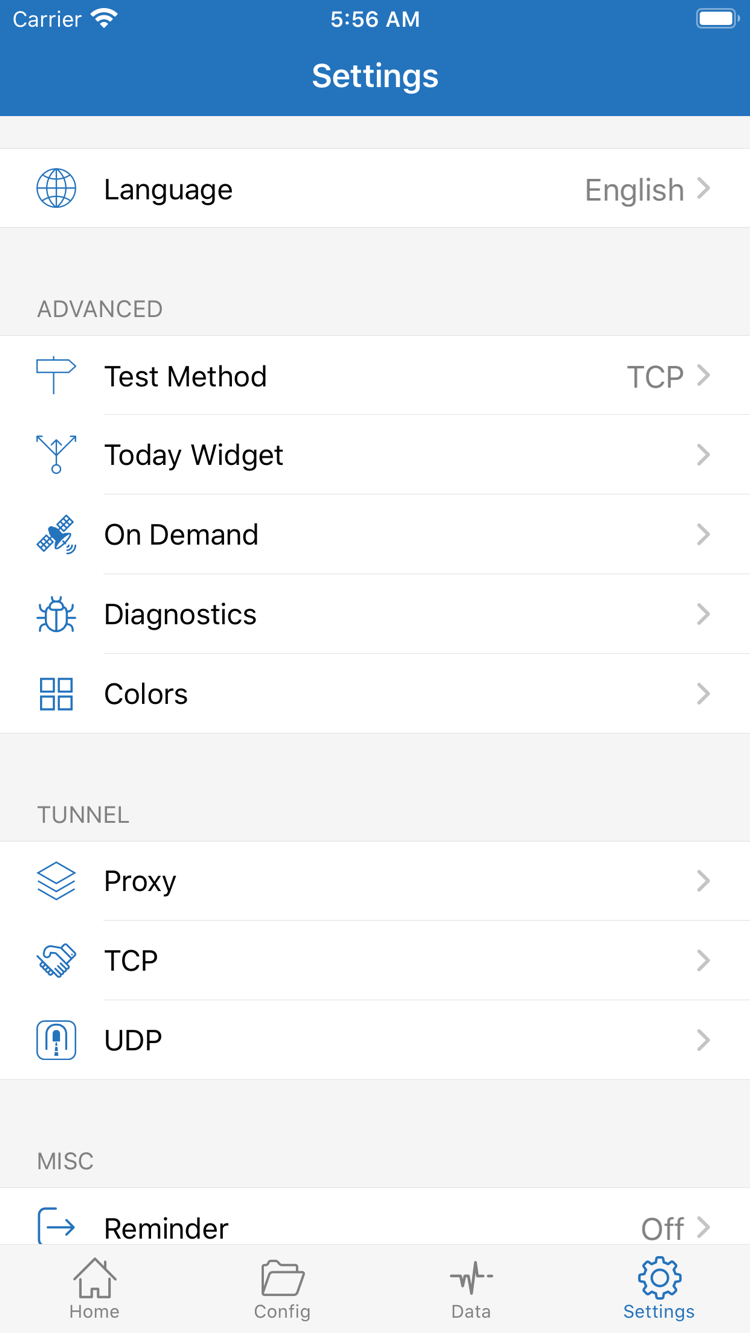
画面下部の Settings を開き、まず Test Method が現在のテスト目的に合っているか確認します。必要に応じて Diagnostics でエラー情報を収集してください。On Demand は条件に応じて接続を開始する設定であり、サブスクリプションや認証エラーを修正するスイッチではありません。初回の確認では手動で接続と切断を行い、基本的な経路を確認してから自動接続の条件を設定してください。
Settings には Proxy、TCP、UDP などに関する設定もあります。特定の対象が開かないからといって、これらを順番に変更しないでください。まず現在の値を記録し、現象に直接関係する項目だけを変更します。改善しない場合は元に戻してください。利用中のサービス提供元に問題を伝える際は、ネットワークの種類、Global Routing のモード、エラーメッセージ、再現手順を説明すれば十分です。スクリーンショットや Diagnostics の内容を共有する前に、サブスクリプションリンク、パスワード、認証情報、その他の個人情報を削除してください。
解決しない場合は「読み込み失敗」「接続失敗」「接続後のアクセス失敗」に分類し、FAQ のトラブル対処をご覧ください。ルール照合、DNS、設定項目をさらに変更する場合は、設定項目のリファレンスを確認します。すべての設定を同時にリセットするより、どの段階で問題が発生したかを特定するほうが、有効な情報を残しやすくなります。
接続後に確認する項目
基本的な接続確認が完了したら、必要に応じてルールや自動接続の条件を調整します。サブスクリプションを更新した後は、選択中のサーバーが引き続き利用可能か確認し、正常に動作する設定のコピーを保存してください。